Domain foto-book.de kaufen?
Wir ziehen mit dem Projekt
foto-book.de um.
Sind Sie am Kauf der Domain
foto-book.de interessiert?
domain@kv-gmbh.de · 0541-91531010
Domain foto-book.de kaufen?
Wie aktiviere ich Entwickleroptionen?
Um die Entwickleroptionen auf einem Android-Gerät zu aktivieren, musst du zuerst in die Einstellungen deines Geräts gehen. Suche dort nach dem Punkt "Über das Telefon" oder "Telefoninfo". Tippe dann mehrmals hintereinander auf die Build-Nummer, bis eine Meldung erscheint, dass die Entwickleroptionen aktiviert wurden. Nun kannst du in den Einstellungen unter "System" die Entwickleroptionen finden und aktivieren. Dort hast du Zugriff auf erweiterte Einstellungen, die normalerweise für Entwickler gedacht sind. **
Wo finde ich Entwickleroptionen s8?
Die Entwickleroptionen auf einem Samsung Galaxy S8 können aktiviert werden, indem man zuerst in die Einstellungen des Geräts geht. Dort scrollt man ganz nach unten und wählt den Punkt "Telefoninfo" oder "Über das Telefon" aus. Anschließend tippt man mehrmals hintereinander auf die Build-Nummer, bis eine Meldung erscheint, dass die Entwickleroptionen freigeschaltet wurden. Nun kann man unter den Einstellungen die Entwickleroptionen finden und aktivieren. Dort stehen verschiedene erweiterte Einstellungen zur Verfügung, die für Entwickler nützlich sein können. **

Ähnliche Suchbegriffe für Entwickleroptionen
Top-Angebote
Produkte zum Begriff Entwickleroptionen:
-
E-Book-Bundle Masterclass People-FotografieCharakterköpfe und emotionale Porträts Menschen zu fotografieren ist weit mehr als technische Präzision ? es ist das Zusammenspiel aus Empathie, Handwerk und dem Gespür für den richtigen Moment. Dieses E-Book führt Sie vom soliden Schnappschuss zum ausdrucksstarken Charakterbild. Sie lernen, wie Licht, Farbe und Perspektive zusammenwirken, um Emotionen sichtbar zu machen, und wie Sie Bilder gestalten, die den Betrachter wirklich berühren. Dabei ermutigt Sie das Buch ausdrücklich, eingetretene Pfade zu verlassen und Ihre eigene fotografische Handschrift zu entwickeln. Was Sie erwartet Von der optimalen Kameraeinstellung über Brennweite und Fokusstrategien bis hin zur Lichtführung ? ob weiches Tageslicht oder klassische Studioausleuchtung mit mehreren Quellen. Sie erarbeiten sich einen sicheren Umgang mit der manuellen Belichtung, lernen Posing-Techniken für Frauen, Männer und Kinder un...19,95 €*Versand: 0,00 €Sichere Weiterleitung zum Anbieter
-
Fotografie Beleuchtungsset, Softboxen, verstellbare Lichtstative, Foto Studio Kit 36vielseitiges beleuchtungssystem: dieses set ist perfekt für verschiedene beleuchtungstechniken und ermöglicht fotografen, beeindruckende bilder mit unterschiedlichen lichteffekten zu erstellen.einfache montage und transport: die enthaltenen tragetaschen und das leichte design machen es einfach, ihr studio überall aufzubauen.qualitativ hochwertiges weiches licht: ausgestattet mit weichen schirmen und softboxen minimiert dieses set schatten und erzeugt ein weiches, gleichmäßiges licht, das die qualität ihrer fotos verbessert.komplette studio-lösung: dieses umfassende paket enthält alles, was sie benötigen, um sofort professionelle fotos zu machen. Spezifikation: material: nylon, vliesstoffabmessungen: softbox 50x70cm, schirme 33 zollkompatibilität: e27 lampenfassung, geeignet für die meisten glühbirnengewicht: über 10 kghintergrundständer: 2,6m x 3m, stabiles unterstützungssystemlichtstativhöhe: verstellbar von 70cm bis 200cmsoftbox eigenschaften: hochwertiges reflektieres material für g335,99 €*Versand: 0,00 €Sichere Weiterleitung zum Anbieter




-
Wo finde ich die Entwickleroptionen?
Die Entwickleroptionen sind normalerweise in den Einstellungen deines Android-Geräts versteckt. Um sie zu aktivieren, musst du zuerst in die Einstellungen deines Geräts gehen. Scrolle dann nach unten und tippe auf "Über das Telefon" oder "Telefoninfo". Dort findest du normalerweise den Menüpunkt "Build-Nummer". Tippe mehrmals hintereinander auf "Build-Nummer", bis eine Meldung erscheint, dass die Entwickleroptionen aktiviert sind. Anschließend kannst du zu den Entwickleroptionen navigieren, indem du zurück zu den Einstellungen gehst und dort den Menüpunkt "Entwickleroptionen" auswählst. **
-
Wo finde ich Entwickleroptionen s7?
Die Entwickleroptionen auf einem Samsung Galaxy S7 können aktiviert werden, indem man zuerst in die Einstellungen des Geräts geht. Dort scrollt man ganz nach unten und wählt den Punkt "Telefoninfo" oder "Über das Telefon" aus. Anschließend tippt man mehrmals hintereinander auf die Build-Nummer, bis eine Meldung erscheint, dass die Entwickleroptionen freigeschaltet wurden. Nun kann man in den Einstellungen unter "Entwickleroptionen" verschiedene erweiterte Einstellungen vornehmen, um beispielsweise USB-Debugging zu aktivieren oder den Bildschirm-Overlay zu steuern. **
-
Wie kommt man in die Entwickleroptionen?
Um in die Entwickleroptionen auf einem Android-Gerät zu gelangen, musst du zuerst in die Einstellungen deines Geräts gehen. Dort scrollst du nach unten und wählst den Punkt "Über das Telefon" oder "Telefoninfo" aus. Anschließend suchst du nach der Build-Nummer und tippst sie mehrmals hintereinander an. Nach einigen Malen wirst du aufgefordert, deine PIN oder dein Passwort einzugeben. Sobald du dies getan hast, erhältst du die Meldung, dass die Entwickleroptionen aktiviert sind. Nun kannst du in den Einstellungen unter "System" die Entwickleroptionen finden und anpassen. **
-
Was sind die Entwickleroptionen auf Android?
Die Entwickleroptionen auf Android sind eine Reihe von erweiterten Einstellungen, die normalerweise für Entwickler gedacht sind. Sie ermöglichen es Benutzern, auf Funktionen zuzugreifen, die normalerweise nicht sichtbar oder zugänglich sind, wie z.B. das USB-Debugging, die Aktivierung des Bildschirm-Overlays oder die Anpassung der Animationseinstellungen. Sie sollten jedoch mit Vorsicht verwendet werden, da sie für den durchschnittlichen Benutzer möglicherweise nicht relevant oder sogar schädlich sein können. **


Was sind die Entwickleroptionen auf Android?
Die Entwickleroptionen auf Android sind eine Reihe von erweiterten Einstellungen, die normalerweise für Entwickler gedacht sind, um ihre Apps zu testen und zu debuggen. Sie ermöglichen es Benutzern, auf Funktionen zuzugreifen, die normalerweise nicht sichtbar oder zugänglich sind, wie zum Beispiel USB-Debugging, Bildschirmaufzeichnung oder das Aktivieren von simulierten Standorten. Es ist wichtig zu beachten, dass diese Optionen für den durchschnittlichen Benutzer nicht empfohlen sind, da sie zu Fehlfunktionen oder Instabilität führen können. **
Wo finde ich die Entwickleroptionen Huawei p10?
Die Entwickleroptionen auf einem Huawei P10 können über die Einstellungen aktiviert werden. Zuerst öffnen Sie die Einstellungen-App auf Ihrem Gerät. Scrollen Sie dann nach unten und tippen Sie auf "Über das Telefon". Dort finden Sie die Option "Build-Nummer". Tippen Sie mehrmals hintereinander auf "Build-Nummer", bis eine Meldung erscheint, die besagt, dass die Entwickleroptionen aktiviert wurden. Gehen Sie dann zurück zu den Einstellungen und suchen Sie nach den Entwickleroptionen, die nun verfügbar sein sollten. Wenn Sie Schwierigkeiten haben, die Entwickleroptionen zu finden, können Sie auch online nach Anleitungen suchen oder den Huawei-Support kontaktieren. **
Top-Angebote
Produkte zum Begriff Entwickleroptionen:
-
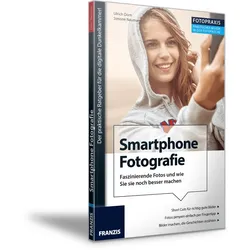
Foto Praxis Smartphone FotografieKonzentriertes Know-how für perfekte Ad-hoc-Shoots mit der Smartphone-Kamera. Egal, mit welchem Smartphone Sie fotografieren, egal, was die Bilder zeigen ? wichtig ist nur, einen dieser Momente festzu-halten, die in Erinnerung bleiben. Bei der Masse von Bildern ist es nicht immer ganz einfach, Fotos zu machen, die herausstechen. Dieses Buch macht Sie bereit für smarte Fotos jenseits des Mainstreams ? ob Porträts, Selfies, Produktfotos oder Bilder, die Geschichten erzählen. Alles für den einen besonderen Moment ? um im richtigen Augenblick den Auslöser zu drücken. Der Ratgeber für alle Smartphone- Fotografen ? immer zur Hand, wenn Sie ihn brauchen. Aus dem Inhalt: Nützliche Dinge für Ihr Smartphone On-Board-Kamera-App erweitern Entdecken, fokussieren und auslösen Fokusfeld manuell positionieren Belichtung manuell korrigieren Tipps für gute Bildgestaltung Selfies und Menschen por...9,99 €*Versand: 0,00 €Sichere Weiterleitung zum Anbieter
-
E-Book-Bundle Masterclass People-FotografieCharakterköpfe und emotionale Porträts Menschen zu fotografieren ist weit mehr als technische Präzision ? es ist das Zusammenspiel aus Empathie, Handwerk und dem Gespür für den richtigen Moment. Dieses E-Book führt Sie vom soliden Schnappschuss zum ausdrucksstarken Charakterbild. Sie lernen, wie Licht, Farbe und Perspektive zusammenwirken, um Emotionen sichtbar zu machen, und wie Sie Bilder gestalten, die den Betrachter wirklich berühren. Dabei ermutigt Sie das Buch ausdrücklich, eingetretene Pfade zu verlassen und Ihre eigene fotografische Handschrift zu entwickeln. Was Sie erwartet Von der optimalen Kameraeinstellung über Brennweite und Fokusstrategien bis hin zur Lichtführung ? ob weiches Tageslicht oder klassische Studioausleuchtung mit mehreren Quellen. Sie erarbeiten sich einen sicheren Umgang mit der manuellen Belichtung, lernen Posing-Techniken für Frauen, Männer und Kinder un...19,95 €*Versand: 0,00 €Sichere Weiterleitung zum Anbieter
-
Wie aktiviere ich Entwickleroptionen?
Um die Entwickleroptionen auf einem Android-Gerät zu aktivieren, musst du zuerst in die Einstellungen deines Geräts gehen. Suche dort nach dem Punkt "Über das Telefon" oder "Telefoninfo". Tippe dann mehrmals hintereinander auf die Build-Nummer, bis eine Meldung erscheint, dass die Entwickleroptionen aktiviert wurden. Nun kannst du in den Einstellungen unter "System" die Entwickleroptionen finden und aktivieren. Dort hast du Zugriff auf erweiterte Einstellungen, die normalerweise für Entwickler gedacht sind. **
-
Wo finde ich Entwickleroptionen s8?
Die Entwickleroptionen auf einem Samsung Galaxy S8 können aktiviert werden, indem man zuerst in die Einstellungen des Geräts geht. Dort scrollt man ganz nach unten und wählt den Punkt "Telefoninfo" oder "Über das Telefon" aus. Anschließend tippt man mehrmals hintereinander auf die Build-Nummer, bis eine Meldung erscheint, dass die Entwickleroptionen freigeschaltet wurden. Nun kann man unter den Einstellungen die Entwickleroptionen finden und aktivieren. Dort stehen verschiedene erweiterte Einstellungen zur Verfügung, die für Entwickler nützlich sein können. **
-
Wo finde ich die Entwickleroptionen?
Die Entwickleroptionen sind normalerweise in den Einstellungen deines Android-Geräts versteckt. Um sie zu aktivieren, musst du zuerst in die Einstellungen deines Geräts gehen. Scrolle dann nach unten und tippe auf "Über das Telefon" oder "Telefoninfo". Dort findest du normalerweise den Menüpunkt "Build-Nummer". Tippe mehrmals hintereinander auf "Build-Nummer", bis eine Meldung erscheint, dass die Entwickleroptionen aktiviert sind. Anschließend kannst du zu den Entwickleroptionen navigieren, indem du zurück zu den Einstellungen gehst und dort den Menüpunkt "Entwickleroptionen" auswählst. **
-
Wo finde ich Entwickleroptionen s7?
Die Entwickleroptionen auf einem Samsung Galaxy S7 können aktiviert werden, indem man zuerst in die Einstellungen des Geräts geht. Dort scrollt man ganz nach unten und wählt den Punkt "Telefoninfo" oder "Über das Telefon" aus. Anschließend tippt man mehrmals hintereinander auf die Build-Nummer, bis eine Meldung erscheint, dass die Entwickleroptionen freigeschaltet wurden. Nun kann man in den Einstellungen unter "Entwickleroptionen" verschiedene erweiterte Einstellungen vornehmen, um beispielsweise USB-Debugging zu aktivieren oder den Bildschirm-Overlay zu steuern. **
Ähnliche Suchbegriffe für Entwickleroptionen
-
Fotografie Beleuchtungsset, Softboxen, verstellbare Lichtstative, Foto Studio Kit 36vielseitiges beleuchtungssystem: dieses set ist perfekt für verschiedene beleuchtungstechniken und ermöglicht fotografen, beeindruckende bilder mit unterschiedlichen lichteffekten zu erstellen.einfache montage und transport: die enthaltenen tragetaschen und das leichte design machen es einfach, ihr studio überall aufzubauen.qualitativ hochwertiges weiches licht: ausgestattet mit weichen schirmen und softboxen minimiert dieses set schatten und erzeugt ein weiches, gleichmäßiges licht, das die qualität ihrer fotos verbessert.komplette studio-lösung: dieses umfassende paket enthält alles, was sie benötigen, um sofort professionelle fotos zu machen. Spezifikation: material: nylon, vliesstoffabmessungen: softbox 50x70cm, schirme 33 zollkompatibilität: e27 lampenfassung, geeignet für die meisten glühbirnengewicht: über 10 kghintergrundständer: 2,6m x 3m, stabiles unterstützungssystemlichtstativhöhe: verstellbar von 70cm bis 200cmsoftbox eigenschaften: hochwertiges reflektieres material für g335,99 €*Versand: 0,00 €Sichere Weiterleitung zum Anbieter
-
Das große E-Book-Paket Landschaft, Licht und Architektur-FotografieHolen Sie sich das PDF-E-Book ohne Limitierung und Zeitbeschränkung als echten Download auf Ihren PC, Mac, Tablet oder Smartphone. Wert der einzelnen Original-E-Books: EUR 169,93 Unschlagbarer Paketpreis: EUR 19,99 Und das ist drin: 7 topaktuelle Foto-Ratgeber mit 1.924 Seiten Profiwissen! 1. ? Landschaft & Licht von Andreas Pacek Die Fotoschule für stimmungsvolle Landschaftsfotos Landschaftsfotografie ist die leise Disziplin der Fotografie, aber sie verlangt dem Fotografen sein ganzes Können ab. Mit diesem Buch lernen Sie die Zutaten für fesselnde Landschaftsfotos kennen und, was noch wichtiger ist, sie gekonnt zu kombinieren und zu inszenieren: das perfekte Licht für Hauptmotiv und Nebenmotiv, der richtige Standort, Wind und Wetter, Vordergrund, Mittelgrund und Hintergrund, durchgehende Schärfentiefe, Langzeitbelichtung und vieles mehr. Über 270 inspirierende Fotos zeigen...19,99 €*Versand: 0,00 €Sichere Weiterleitung zum Anbieter
-
Wie kommt man in die Entwickleroptionen?
Um in die Entwickleroptionen auf einem Android-Gerät zu gelangen, musst du zuerst in die Einstellungen deines Geräts gehen. Dort scrollst du nach unten und wählst den Punkt "Über das Telefon" oder "Telefoninfo" aus. Anschließend suchst du nach der Build-Nummer und tippst sie mehrmals hintereinander an. Nach einigen Malen wirst du aufgefordert, deine PIN oder dein Passwort einzugeben. Sobald du dies getan hast, erhältst du die Meldung, dass die Entwickleroptionen aktiviert sind. Nun kannst du in den Einstellungen unter "System" die Entwickleroptionen finden und anpassen. **
-
Was sind die Entwickleroptionen auf Android?
Die Entwickleroptionen auf Android sind eine Reihe von erweiterten Einstellungen, die normalerweise für Entwickler gedacht sind. Sie ermöglichen es Benutzern, auf Funktionen zuzugreifen, die normalerweise nicht sichtbar oder zugänglich sind, wie z.B. das USB-Debugging, die Aktivierung des Bildschirm-Overlays oder die Anpassung der Animationseinstellungen. Sie sollten jedoch mit Vorsicht verwendet werden, da sie für den durchschnittlichen Benutzer möglicherweise nicht relevant oder sogar schädlich sein können. **
-
Was sind die Entwickleroptionen auf Android?
Die Entwickleroptionen auf Android sind eine Reihe von erweiterten Einstellungen, die normalerweise für Entwickler gedacht sind, um ihre Apps zu testen und zu debuggen. Sie ermöglichen es Benutzern, auf Funktionen zuzugreifen, die normalerweise nicht sichtbar oder zugänglich sind, wie zum Beispiel USB-Debugging, Bildschirmaufzeichnung oder das Aktivieren von simulierten Standorten. Es ist wichtig zu beachten, dass diese Optionen für den durchschnittlichen Benutzer nicht empfohlen sind, da sie zu Fehlfunktionen oder Instabilität führen können. **
-
Wo finde ich die Entwickleroptionen Huawei p10?
Die Entwickleroptionen auf einem Huawei P10 können über die Einstellungen aktiviert werden. Zuerst öffnen Sie die Einstellungen-App auf Ihrem Gerät. Scrollen Sie dann nach unten und tippen Sie auf "Über das Telefon". Dort finden Sie die Option "Build-Nummer". Tippen Sie mehrmals hintereinander auf "Build-Nummer", bis eine Meldung erscheint, die besagt, dass die Entwickleroptionen aktiviert wurden. Gehen Sie dann zurück zu den Einstellungen und suchen Sie nach den Entwickleroptionen, die nun verfügbar sein sollten. Wenn Sie Schwierigkeiten haben, die Entwickleroptionen zu finden, können Sie auch online nach Anleitungen suchen oder den Huawei-Support kontaktieren. **
* Alle Preise verstehen sich inklusive der gesetzlichen Mehrwertsteuer und ggf. zuzüglich Versandkosten. Die Angebotsinformationen basieren auf den Angaben des jeweiligen Shops und werden über automatisierte Prozesse aktualisiert. Eine Aktualisierung in Echtzeit findet nicht statt, so dass es im Einzelfall zu Abweichungen kommen kann. ** Hinweis: Teile dieses Inhalts wurden von KI erstellt.